Koneksi Fisik
Jaringan Kabel
Setelah menginstal sistem operasi pada komputer yang terutama akan berpartisipasi dalam suatu jaringan, anda dapat menghubungkan komputer dan router.
Pengkabelan Jaringan
- Matikan semua komputer dan router (jika perlu).
- Hidupkan satu komputer yang akan Anda gunakan untuk setup router.
- Ikuti instruksi untuk setup router dari petunjuk manual instalasi. Salah satu petunjuk awal akan meminta anda untuk memasukkan CD yang disertakan dengan router, dalam drive CD dan menunggu instruksi. Ikuti petunjuk ini dengan teliti.
- Setelah mengatur dan mengkonfigurasi router, mematikan router dan komputer yang anda gunakan (langkah ini opsional).
- Hubungkan setiap komputer yang ada ke router menggunakan kabel konektor RJ-45 untuk setiap koneksi:
Jika anda telah mematikan (beberapa) komputer, kemudian hidupkan router. Setelah beberapa detik, nyalakan komputer. Jika anda menerima beberapa pesan yang menunjukkan bahwa jaringan terdeteksi, berarti itu baik, jika tidak, jangan khawatir kita akan memeriksa jaringan tersebut nantinya.
Jaringan Wireless (Nirkabel)
Jika anda berencana untuk setup jaringan wireless menggunakan wireless router, anda perlu menggunakan sebuah komputer untuk melakukan setup / intalasi router tersebut.
Menghubungkan Jaringan Wireless
- Nyalakan komputer yang akan anda gunakan untuk men-setup router (perangkat yang lainnya dimatikan).
- Umumnya instalasi router wireless sangat mudah, anda hanya mengikuti petunjuk yang ada. Terlebih dahulu hubungkan komputer dengan router:
- Setelah selesai menginstal dan mengkonfigurasi router wireless, kemudian matikan router dan komputer.
- Jika anda belum memasang kartu jaringan wireless di komputer lain. Hubungkan ke port dari router nirkabel menggunakan kabel RJ-45. Pada komputer yang sudah memiliki kartu jaringan wireless, tidak diperlukan hubungan seperti itu.
- Nyalakan router, setelah beberapa detik, nyalakan komputer satu per satu.
Koneksi Jaringan
Network Setup di Komputer Pertama (Server)
Setelah menetapkan koneksi fisik atau nirkabel dari komputer, anda dapat menghubungkan mereka secara elektronik, menguji atau memeriksa bahwa setiap komputer dapat "melihat/terhubung" satu sama lain.
Menghubungkan Jaringan Wireless
Contoh operating system yang dipakai adalah Microsoft Windows XP
- Pada salah satu komputer yang menggunakan Microsoft Windows XP (HE atau Pro), klik Start -> (All) Programs -> Accessories -> Communications -> Network Setup Wizard.
- Baca petunjuk yang ada, kemudian klik Next.
- Baca petunjuk yang ada, kemudian klik Next.
- Jika anda telah membuat koneksi ke Internet, anda dapat memilih opsi pertama. Jika anda belum mengkonfigurasi koneksi ke Internet, pilih opsi kedua 'No, let me choose another way to connect to the Internet', kemudian klik Next.
- Pada menu 'Select a connection method', pilih Other, kemudian Next.
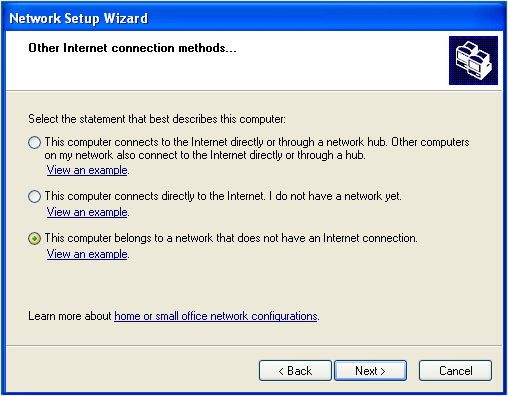
- Karna kita belum terhubung dengan Internet saat ini, pilih opsi 'This Computer Belongs To A Network That That Does Not Have An Internet Connection' kemudian klik Next.
- Pada bagian menu 'Computer Description', ketikkan deskripsi singkat seperti peran atau posisi komputer. Jangan membuatnya terlalu panjang, anda juga bisa memasukkan karakter apapun yang anda inginkan. Pada menu 'Computer Name', ketik nama untuk komputer. Dalam menamai komputer ini, ada aturan yang anda harus ikuti. Setelah itu klik Next.
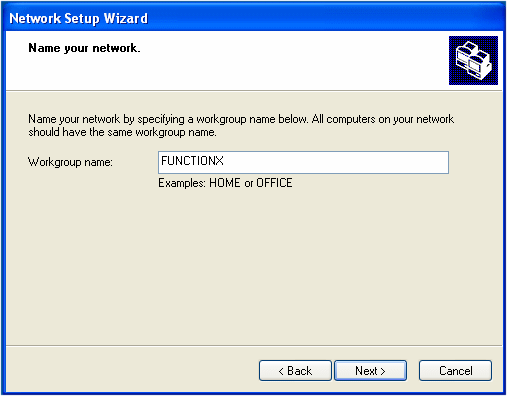
- Pada menu ini, wizard meminta anda untuk memasukkan nama jaringan anda. Ditunjukkan sebagai MSHOME. Anda dapat menggunakan nama ini atau mengubahnya, kemudian klik Next.
- Pilih 'Turn On File And Printer Sharing' kemudian klik Next.
- Pada menu 'Ready to apply network settings', klik Next.
- Kemudian wizard akan mulai membuat file yang digunakan untuk setup jaringan, berdasarkan pilihan anda sebelumnya.
Ketika file telah selesai di instal, akan muncul halaman baru dari wizard. Pada menu ini, biasanya anda harus membuat disk setup. Anda dapat membuatnya dengan flash drive/disk. Tinggal ikuti instruksi yang ada pada menu.
Pilih 'Create a Network Setup Disk, kemudian Next.
- Setelah file selesai di salin (copy), cabut disk/drive yang dipakai untuk menyalin, kemudian klik Next.
- Kemudian klik Finish.
- Kemudian akan muncul menu untuk merestart komputer anda, klik Yes.
Setup Jaringan pada Komputer Lain (Client)
Setelah selesai mensetting jaringan pada komputer pertama(server), anda dapat melanjutkan dengan komputer berikutnya. Terdapat dua alternatif, anda dapat menggunakan instalasi wizard jaringan yang sama atau anda dapat menggunakan disk setup yang telah anda buat tadi.
Untuk men-setup komputer lainnya:
- Klick Start > Network Places.
- Klick Set Up A Home Or Office Network.
- Pada tampilan wizard pertama, klick Next.
- Langkah selanjutnya sama seperti pada saat setup jaringan pada komputer pertama (server). Tapi ketika sampai pada menu ini pilih opsi pertama.
- Pada menu 'Computer Description' ketik deskripsi singkat yang dapat menentukan atau menunjukkan untuk apa komputer ini digunakan. Pada menu 'Computer Name', ketik nama yang akan membedakan komputer ini dengan komputer lainnya dalam jaringan. Salah satu aturan yang harus anda amati adalah bahwa nama harus unik/berbeda dalam jaringan. Ini berarti bahwa anda tidak dapat menggunakan nama yang sama dan ketik deskripsi singkat untuk menentukan atau menunjukkan kegunaan komputer, kemudian kilk Next.
- Pada menu 'Name your network' masukkan nama yang sama dengan nama jaringan yang telah anda buat pada komputer pertama (server). Kemudian klik Next.
- Langkah selanjutanya sama seperti setup pada komputer pertama (server). Pada menu untuk membuat setup disk, tidak diperlukan lagi. Tinggal terus ke tahap selanjutnya. Sampai menu 'Completing the Network Setup Wizard', klik Finish dan restart komputer.
Melihat Koneksi Jaringan
My Network Places
Setelah anda selesai membuat sebuah jaringan komputer, anda perlu memeriksa komputer, file atau folder yang telah dishared dalam jaringan. Microsoft Windows XP menyediakan sebuah menu bernama 'My Network Places'.
Melihat komputer yang terhubung:
- Pada salah satu komputer, klik Start > My Network Places.
- Atau klik Start > Settings > Network Connections kemudian klik My Network Places.
- Alternatif lain, klik Start > Control Panel atau Start > Settings > Control Panel > My Network Places.
- Pada Menu Network, klick View Workgroup Computers.


 10.23
10.23
 Unknown


 Posted in: Archive Managers