Belajar dan Berbagi

Selasa, 25 September 2012

Opera

Opera adalah web browser yang menawarkan banyak fitur untuk membiarkan anda mengambil keuntungan dari web saat ini. Fitur populer yaitu, Opera Turbo dapat mempercepat browsing di koneksi yang lambat. Opera Link dapat melakukan sinkronisasi bookmark dengan komputer lain dan ponsel.
Opera meliputi dasar-dasar dengan tab browsing, mouse-over preview, bar pencarian yang dapat disesuaikan, alat bookmark, dan integrasi sederhana dengan e-mail dan chat klien.
Antarmuka Opera membuat tampilan yang sama seperti Opera 11, dengan tombol menu di sudut kiri atas, tab di atas, dan status bar pada bagian bawah yang tombol host untuk membuka panel Opera dan untuk mengaktifkan Link dan Turbo. Sudut kanan bawah status bar olahraga slider zoom khusus.


Download Opera

Senin, 24 September 2012

Mozilla Firefox

Mozilla Firefox adalah web browser cepat dengan fitur lengkap. Firefox dengan fasilitas pop-up, tab-browsing, terintegrasi dengan mesin pencari Google, kendali pribadi yang disederhanakan, streamline jendela browser yang menunjukkan lebih banyak halaman daripada browser lainnya dan sejumlah fitur tambahan yang bekerja dengan anda untuk membantu anda mendapatkan hasil maksimal sewaktu anda online.

Firefox melakukan pekerjaan yang baik dengan mengambil konsep minimal. Firefox memiliki tombol navigasi kecil sama tingginya dengan lokasi dan bar pencarian. Tombol Home telah pindah ke sisi kanan bar lokasi. Tab berada di atas untuk visibilitas tinggi dan memaksimalkan ruang yang diberikan ke situs Web yang anda lihat.

Firefox adalah salah satu browser utama yang paling progresif. Fitur-fiturnya mencakup rentang penting browsing, dari memungkinkan anda untuk menyesuaikan berat browser anda sementara menghormati privasi anda, untuk memberikan pengembang alat yang mereka butuhkan, untuk mendukung teknologi yang mendorong masa depan Web.


Download Mozilla Firefox

Google Chrome

Google Chrome adalah browser yang menggabungkan desain minimal dengan teknologi canggih untuk membuat web lebih cepat, lebih aman, dan lebih mudah. Menggunakan satu kotak untuk segalanya, seperti mengetik di address bar dan mendapatkan saran untuk pencarian dan halaman web. Thumbnail dari situs top anda yang memungkinkan anda untuk dapat mengakses kembali halaman favorit anda dengan lebih cepat dari tab baru. Desktop shortcut yang memungkinkan anda untuk memulai aplikasi web favorit anda langsung dari desktop anda.

Google Chrome telah matang sebagai alternatif browsing yang ringan dan cepat ke browser. Cukup kuat untuk mendorong sistem operasi sendiri, yaitu Chrome OS. Browser yang dapat digunakan orang saat ini adalah Chrome 20, menawarkan fitur yang sangat kompetitif, termasuk sinkronisasi, autofill, dan kepatuhan standar, dan memelihara reputasi Google untuk membangun salah satu browser tercepat yang tersedia.


Download dan Install Google Chrome

Malwarebytes Anti-Malware


Malwarebytes Anti-Malware menggabungkan teknologi baru yang kuat, dirancang untuk mencari, menghancurkan, dan mencegah infeksi malware.

Malwarebytes Anti-Malware adalah sebuah aplikasi yang mudah digunakan, tersedia dalam versi gratis dan PRO. Versi gratis terkenal dengan kemampuan untuk mendeteksi dan menghapus, dan versi PRO menggunakan teknologi perlindungan canggih untuk secara proaktif menghentikan infeksi malware. Selain itu, Malwarebytes menawarkan sejumlah utilitas tambahan serta komunitas forum untuk membantu anda mencegah serangan malware dan virus.

Fitur:

Menawarkan scan cepat, scan penuh, dan scan flash untuk menganalisis memori dan objek autorun. Muncul dengan teknologi eksklusif Chameleon Malwarebytes, yang memungkinkan instalasi program pada komputer yang terinfeksi lebih banyak bahkan, ketika blok malware alat deteksi lainnya.
MBAM mendukung pemindaian multiple drive termasuk drive jaringan, pilihan menu konteks termasuk fungsi scan-on-demand untuk file individual, dan pilihan FileAssassin untuk menghapus file terkunci.


Download Malwarebytes Anti-Malware


Selasa, 10 April 2012

Audiograbber


Audiograbber adalah software yang dapat meng-grab audio digital dari cd. Audiograbber dapat secara otomatis menormalkan musik, menghapus suara bisu/noise dari awal atau akhir lagu, dan dapat meng-encode ke berbagai format audio termasuk MP3.


Download Audiograbber (freeware)

WavePad Audio Editing


WavePad Audio Editing adalah software audio dengan fitur lengkap profesional dan editor musik untuk Windows dan Mac. Ini memungkinkan anda merekam dan mengedit musik, suara dan rekaman audio lainnya. Ketika mengedit file audio, anda dapat memotong, menyalin dan menyisipkan bagian rekaman dan kemudian menambahkan efek seperti echo, amplifikasi dan mengurangi noise. WavePad bekerja seperti wav atau editor mp3, tetapi juga mendukung beberapa format file lainnya termasuk vox, gsm, wma, real audio, au, AIF, flac, ogg, dan lainnya.

WavePad dirancang untuk menjadi sebuah paket audio editing yang sangat mudah dan intuitif digunakan. Anda akan dapat membuka atau merekam file dan mengeditnya dalam beberapa menit saja. Jika anda menjelajahi fitur lainnya, anda akan menemukan banyak tools canggih yang dirancang dengan sound engineer profesional.


Fitur

  • Fungsi pengeditan suara termasukcut, copy, paste, delete, insert, silence, auto-trim dan lain-lain.
  • Efek audio termasuk amplify, normalize, equalizer, envelope, reverb, echo, reverse dan banyak lagi
  • Dukungan plugin VST memberikan akses profesional untuk ribuan tools tambahan dan efek
  • Mendukung hampir semua format audio dan file musik termasuk mp3, wav, vox, gsm, wma, au, AIF, flac, real audio, ogg, aac, m4a, mid, amr, dan banyak lagi
  • Pengolahan batch memungkinkan anda untuk menerapkan efek atau mengkonversi ribuan file sebagai fungsi tunggal.
  • Peralatan meliputi analisis spektral (FFT), speech synthesis (text-to-speech), dan voice changer.
  • Fitur restorasi audio termasuk pengurangan noise dan klik penghapusan pop.
  • Mendukung tingkat sampel dari 6 - 196kHz, stereo atau mono, 8, 16, 24 atau 32 bit.

System Requirements

  • Windows 7 XP/Vista
  • Windows 98 dan Windows 2000 untuk versi terbaru.
  • Mac OS X 10.3 atau lebih tinggi.

Download WavePad Audio Editing

Free iPod Video Converter


Free IPod Video Converter ini menyediakan cara yang mudah untuk mengkonversi semua jenis file format video populer ke iPod video. Anda dapat menikmati file video DVD/VCD, AVI, MPEG, WMV, RM, RMVB, DivX, ASF, dan VOB di iPod anda dengan beberapa klik.

Fitur
  • Free, tanpa adware atau spyware.
  • Mendukung semua format video populer termasuk AVI, MPEG, WMV (ASF), RM, RMVB, DivX, ASF, VOB dll.
  • Stabil dan cepat.
  • Wizard mudah digunakan seperti antarmuka pengguna untuk membantu anda dalam proses setup dengan mudah.
  • Output video memiliki gambar yang sangat baik begitu juga dengan kualitas suara.
  • Tag ID3 dapat diturunkan dari input file secara otomatis.
  • Mendukung pengolahan Batch file, dapat memproses banyak file yang tidak terbatas pada satu waktu.
  • Proses menginstal dan menguninstall sangat mudah.

Free iPod Video Converter Download

VidCrop 2.0


VidCrop adalah software crop video untuk berbagai jenis format video digital. Anda dapat menghapus frame yang tidak berguna dan juga bagian dari frame dengan mengcrop-nya dengan informasi video yang penting. File video dapat di edit dan lebih informatif untuk website, blog atau hanya untuk diputar di komputer Anda.

VidCrop sangat berguna karena memiliki preview video untuk rangebar dan preview frame untuk di crop. Rangebar akan memudahkan anda memilih video dari frame pertama sampai akhir. Jadi Anda dapat memotong setiap frame yang anda inginkan dari awal dan dari bagian akhir. Jadi, anda akan yakin bagaimana video akan terlihat setelah hasil dari pemotongan.

VidCrop mendukung semua format video tergantung pada codec video yang terinstal,sehingga VidCrop dapat dengan mudah bekerja dengan file avi, asf, mp4, mpg, mpeg, mov, wmv dan lainnya.

Fitur
  • Crop video lengkap
  • Impor berbagai format video
  • Pengaturan lebar, tinggi dan fps untuk output
  • Customizable dimensi untuk output
  • berbagai bar dengan fitur ZOOM
  • Re-encode ke avi dan wmv
  • Mudah digunakan 
Minimum System Requirements
  • Windows Vista, Windows XP, Windows 2000, Windows 2003
  • HDD - 1 Gb and more
  • RAM - 128 Mb and more
  • DirectX 9 or better
Jika anda tertarik. silahkan langsung download filenya, dan jangan lupa, software ini free.

Sabtu, 17 Maret 2012

Tujuh Fitur Kalkulator Windows 7


Anda pasti sering menggunakan program standar bawaan windows yang satu ini, yupz.. dialah kalkulator, software ringan yang sangat berguna untuk membantu kita dalam melakukan penghitungan. Program kalkulator Windows telah menjadi bagian dari Windows sejak versi 1.0. Apa yang dimulai sebagai kalkulator aritmatika sederhana telah berkembang menjadi alat yang jauh lebih kuat dan beragam.

Anda mungkin sudah tahu bahwa kalkulator untuk versi Windows 7 dapat melakukan perhitungan dasar, serta ilmiah, programmer, dan perhitungan statistik. Yang mungkin tidak anda ketahui adalah bahwa program ini juga dapat menghitung pembayaran hipotek (mortgage payments), pengeluaran konsumsi bahan bakar minyak, melakukan konversi unit, dan banyak lagi.

Berikut ini adalah tujuh fitur Kalkulator Windows 7 yang mungkin anda tidak mengetahuinya:

1. Menghitung Pembayaran Hipotek (Mortgage Payments).

Tidak perlu mencari secara online untuk kalkulator hipotek yang baik, karna OS Windows sudah menyediakannya untuk anda. Dari Kalkulator, klik View > Worksheets > Mortgage. Anda dapat memilih dari pembayaran bulanan, uang muka, harga pembelian, dan jangka waktu (dalam tahun).

2. Menghitung Pembayaran Sewa Mobil

Berpikir tentang menyewa kendaraan? Gunakan lembar kerja ini untuk menghitung periode sewa, nilai sewa, pembayaran, dan nilai sisa. Klik View > Worksheets> Kendaraan sewa.

3. Menghitung Penghematan Bahan Bakar Minyak (Fuel Economi)

Lembar kerja fuel ekonomi dapat menghitung konsumsi bahan bakar kendaraan anda, jarak, dan bahan bakar yang digunakan. Klik View> Worksheets > Fuel.

4. Menghitung Perbedaan antara Dua Tanggal

Katakanlah anda ingin mengetahui perbedaan usia yang tepat di antara kedua anak-anak anda. Klik View > Date calculation atau gunakan shortcut Ctrl+E.

5. Satuan Konversi

Kalkulator Windows dapat melakukan sejumlah besar konversi unit, seperti luas daerah, panjang, daya, dan volume. Klik View > Unit convertion atau gunakan shortcut Ctrl+U.

6. History Support

Anda dapat melihat dan mengedit history perhitungan anda. Mode Standard dan Scientific memiliki history tersendiri dan dapat diakses dengan cara klik View > History. Cukup double-click pada perhitungan yang ingin anda edit, kemudian tekan Enter jika anda sudah selesai.

7. Keyboard Shortcut

Jika anda sering menggunakan Kalkulator Windows, gunakanlah keyboard shortcut untuk menghemat waktu.

Alt+1 : Beralih ke mode standard
Alt+2 : Beralih ke mode scientific
Alt+3 : Beralih ke mode programmer
Alt+4 : Beralih ke mode statistik
Ctrl+E : Menampilkan tanggal penghitungan
Ctrl+H : History perhitungan
Ctrl+U : Menampilkan unit konversi
Ctrl+Shift+D : Membersihkan history perhitungan

Sekarang anda sudah tau bukan, fitur-fitur yang ada pada Kalkulator Windows. Jadi anda tidak perlu melakukan perhitungan secara online lagi, cukup menggunakan program ini.

Sumber: Cnet.com

CamStudio Free


CamStudio adalah software open source yang bisa digunakan untuk merekam (record) aktifitas tampilan screen dan audio di komputer kita dan membuat industry-standard file video AVI dengan menggunakan built-in SWF Producer, ditambah lagi dengan bandwidth-friendly Streaming Flash videos (SWFs).

Dengan CamStudio, rekaman anda juga dapat dirubah menjadi berkualitas tinggi, anti-alias (mengurangi video yang patah-patah) dalam hitungan detik dan dengan fitur Anotasi Videounik anda bahkan dapat mempersonalisasi video anda dengan memasukkan film hasil webcam "picture-in-picture" ke komputer.

Anda dapat memilih untuk menggunakan kursor kustom, untuk merekam seluruh layar atau hanya sebagiannya saja dan dapat mengurangi atau meningkatkan kualitas hasil perekaman tergantung pada apakah anda ingin ukuran video yang lebih kecil (untuk mengirim email dengan orang, misalnya) atau anda dapat memiliki "kualitas terbaik" yang nantinya untuk di burnning ke CD / DVD.

Anda dapat mendownload dan menggunakannya benar-benar 100% gratis untuk proyek-proyek pribadi dan komersial sebagai CamStudio dan Codec yang dirilis di bawah GPL.

Langsung saja download langsung ke situsnya:

CamStudio Free Download

GOM Media Player Free


GOM Media Player adalah software video playback freeware yang dikembangkan oleh perusahaan Korea Selatan, Gretech Corp. GOM Media Player adalah video player ideal baik untuk pemula dan ahli. GOM Media Player adalah pemutar video yang benar-benar GRATIS, dengan built-in yang mendukung semua tipe file video dan audio yang paling populer, banyak fitur canggih, ekstrim customizability dan service Codec Finder.

Minimum System Requirements:

Microsoft Windows 7 (32 / 64bit), Vista (32 / 64bit), XP (32 / 64bit), 2000, ME, 98SE
Intel Pentium III or AMD Athlon or equivalent
Over 16MB free RAM
Over 25MB free HDD space.

Video Formats:

flv,mp4, mov, mpg, ts, avi, divx, asx, wmv, m4v, dat, ifo, vob, 3gp/3gp2, rm/rmvb, mkv, ogm. Additional formats can be played with external codecs.

Audio Formats:

mp3, .m4a, .aac, .ogg

Subtitle Formats:

.smi, .srt, .rt, .sub (width IDX)

Playerlist Formats:

.asx, .m3u, .pls

Built-in Codecs:

OGG, XVID, DIV1, DIV2, DIV3, DIV4, DIV5, DIV6, DIVX, DX50, MP41, MP42, MP43, H263, AP41, MPG4, MP4S, M4S2, MP4V, BLZO, MJPG, RMP4, DXGM, and H264.


Anda tertarik bukan dengan video player yang satu ini, jadi tinggal download langsung di:

Download GOM Media Player for FREE

Zoom Player v8.1.1 Free


Zoom Player adalah aplikasi Media Player untuk platform berbasis Windows. Berdasarkan teknologi Smart Play-nya, sangat banyak format file media yang dapat dimainkan dengan performa yang bagus dan stabil.

Di balik tampilan Zoom Player yang klasik, menyembunyikan aplikasi Media Center yang dirancang dengan antarmuka 5-Tombol navigasi (atas / bawah / kiri / kanan / pilih). Zoom Player Free dengan kesederhanaannya sehingga membuatnya ideal untuk pengguna yang tidak memiliki pengalaman komputer sebelumnya.

Supported Video Formats:
DVD, BluRay (Decrypted Main Movie playback), Matroska (MKV), MPEG2 Transport (TS/TP/TSP/TRP/M2T/M2TS/MTS/PVA/TOD), H.264 & AVCHD (MPEG4 AVC), XVID, DIVX, AVI, Flash Video (FLV), Windows Media (WMV/ASF), QuickTime (MOV/HDMOV), Ogg Movie (OGM), Theora (OGV), Real Media (RM/RMVB), VideoCD (VCD), Super VideoCD (SVCD), MPEG (MPG), MPEG2 Program (M2V/VOB/MOD), MPEG4 (SP/ASP), MPEG4 ISO (MP4), Media Center DVR (DVR-MS), CamCorder (MOD/TOD), Digital Video (DV), VP3, VP6, VP7, Motion JPEG (MJPEG), Flash (SWF), Cellphone 3GPP (3GP/3G2), FLIC (FLI/FLC).

Supported Audio Formats:
MP3, Free Lossless Audio CODEC (FLAC), Advanced Audio Coding (AAC), Windows Media (WMA), OGG Vorbis (OGG), CD-Audio (CDA), Dolby Digital (AC3), Digital Theatre Surround (DTS), Matroska (MKA), Wave Audio (WAV), SHOUTcast (Streaming), Cell Phone (AMR), Monkey Audio (APE), Real Media (RA), MusePack (MPC), OptimFROG (OFR), Shorten (SHN), True Audio (TTA), WavPack (WV), Apple Lossless Audio Coding (ALAC), LPCM, MIDI, AIFF, MO3, IT, XM, S3M, MTM, UMX.

Supported Interactive Formats:
DVD, Hypertext Markup Language (HTML), Flash (SWF).

Supported Image Formats:
JPEG (JPG), PNG, GIF, BMP, ICO, WMF, EMF, JFIF, RLE, WIN, VST, VDA, TGA, ICB, TIFF, FAX, EPS, PCX, PCC, SCR, RPF, RLA, SGI, BW, PSD, PDD, PPM, PGM, PBM, CEL, PIC, PCD, CUT, PSP, PN.

Bagi anda yang tertarik dengan aplikasi Zoom Player Free ini,silahkan download langsung ke situs resminya.

Zoom Player v8.1.1 FREE Download

Rabu, 14 Maret 2012

7-Zip


7-Zip adalah software open source. Kebanyakan kode sumber kode berada di bawah lisensi LGPL GNU. 7-Zip berfungsi untuk pengarsipan file dengan rasio kompresi tinggi. Anda dapat menggunakan 7-Zip di komputer manapun, termasuk komputer di sebuah organisasi komersial dan anda tidak perlu mendaftar atau membayar untuk 7-Zip alias gratis.

Fitur-fitur utama 7-Zip:
  1. High compression ratio in 7z format with LZMA and LZMA2 compression.
  2. Supported formats:
    - Packing / unpacking: 7z, XZ, BZIP2, GZIP, TAR, ZIP and WIM.
    - Unpacking only: ARJ, CAB, CHM, CPIO, CramFS, DEB, DMG, FAT, HFS, ISO, LZH, LZMA, MBR, MSI, NSIS, NTFS, RAR, RPM, SquashFS, UDF, VHD, WIM, XAR and Z.
    - For ZIP and GZIP formats, 7-Zip provides a compression ratio that is 2-10 % better than the ratio provided by PKZip and WinZip.
  3. Strong AES-256 encryption in 7z and ZIP formats.
  4. Self-extracting capability for 7z format.
  5. Integration with Windows Shell.
  6. Powerful File Manager.
  7. Powerful command line version.
  8. Plugin for FAR Manager.
  9. Localizations for 79 languages.
  10. 7-Zip works in Windows 7 / Vista / XP / 2008 / 2003 / 2000 / NT / ME / 98. There is a port of the command line version to Linux/Unix.


Hasil rasio kompresi sangat tergantung pada data yang digunakan untuk tes. Biasanya, kompres 7-Zip ke format 7z 30-70% lebih baik daripada format zip. Dan kompres 7-Zip untuk format zip 2-10% lebih baik dari sebagian besar program zip lain yang kompatibel.

Download 7-Zip

Winamp Media Player


Anda pasti sudah tidak asing lagi dengan media player yang satu ini. Walaupun ukuran softwarenya kecil, tapi jangan anggap remeh kemampuannya. Aplikasi ini bisa memutar file-file audio maupun video kesayangan anda.
Fitur-fitur terbaru dari Winamp:
  • Video support file formats H.264 encoded video (AVI, MP4, MKV, FLV & NSV).
  • Android Wifi & USB sync support.
  • Purchase tickets, find lyrics, & download music directly from your media player
  • WebM (vp8) Support.
  • Find & manage Add-ons directly in your media player.
  • Improved iPod Sync Support.
  • New iTunes Library Import.
  • Now Playing: Discover Artist Songs, Videos, Radio and Photos.
  • Expanded Flash video support.
  • Rip CDs to M4A/AAC, WMA, FLAC, WAV.
  • Download thousands of Skins and Plug-ins dan masih banyak lagi.


Winamp Media Player Download

Foobar2000

Foobar2000 adalah audio player freeware yang canggih untuk platform Windows. Mempunya beberapa fitur dasar termasuk unicode support, support ReplayGain dan suppor untuk beberapa format audio yang sangat populer.

Fitur-fitur Utama Foobar2000
  • Supported audio formats: MP3, MP4, AAC, CD Audio, WMA, Vorbis, FLAC, WavPack, WAV, AIFF, Musepack, Speex, AU, SND dan lain-lain. 
  • Gapless playback. 
  • Full unicode support. 
  • Easily customizable user interface layout. 
  • Advanced tagging capabilities. 
  • Support for ripping Audio CD. 
  • Full ReplayGain support. 
  • Customizable keyboard shortcuts. 
  • Open component architecture allowing third-party developers to extend functionality of the player. 
  • Operating System: Windows XP - SP2 atau yang terbaru, Windows Vista, Windows 7, Windows Server 2003, Windows Server 2008. 
Download foobar2000
Foobar2000 Screenshots

Menggabungkan Jaringan

Membuat Account Komputer

Setelah membuat sebuah domain, kemudian anda dapat menambahkan komputer client. Dalam contoh ini, kita akan menambahkan workstation yang menggunakan Microsoft Windows XP Professional. Ada dua macam cara untuk bisa menambahkan domain client menggunakan Microsoft Windows Server 2003 tapi hanya satu cara yang diperlukan.

Sebelum menghubungkan secara fisik atau elektronik komputer client ke domain, pertama anda dapat membuat account komputer untuk itu. Untuk membuat account komputer, anda memiliki berbagai alternatif:
  • Untuk mengelola server window, klik Manage Users and Computers In Active Directory.
  • Anda juga dapat mengklik Start > Administrative Tools > Active Directory Users and Computers.
  • Anda juga dapat mengklik Start > Control Panel > Administrative Tools > Active Directory Users  and Computers.
Salah satu tindakan ini akan membuka Active Directory Users dan jendela Komputer. Menu bagian kiri, untuk memperluas nama domain. Kemudian klik kanan nama domain > New > Computer. Kemudian akan membuka New Object - kotak dialog Computer. Pada kotak Computer Name, masukkan nama komputer.  Setelah memberi nama komputer, klik Next dua kali dan klik Finish.

Berikut ini sebuah contoh:


Kemudian klik Next, Next, dan Finish.

Menggabungkan Domain

Setelah membuat account untuk komputer, anda dapat menambahkannya ke domain. Hal ini disebut sebagai penggabungan dengan domain.

Cara menggabungkan domain menggunakan Microsoft Windows XP Profesional:
  1. Pertama tampilkan kotak dialog System Properties, klik kanan My Computer dan klik Properties atau lewat Control Panel dan double-klik System.
  2. Pada System Properties, klik Computer Name, klik Change.
  3. Pada kotak Computer Name, masukkan nama yang anda inginkan untuk komputer. Jika anda sudah membuat akun domain untuk komputer ini, ketikkan nama tersebut.
  4. Dalam pilihan Member, klik tombol Domain.
  5. Klik kotak teks Domain dan masukkan nama domain.

     
  6. Setelah menentukan nama komputer dan domain untuk digabungkan, klik OK.
  7. Anda kemudian akan diminta untuk memberikan nama user dan password untuk bisa mengakses dan bergabung ke domain.

     
  8. Setelah memasukkan user dan password, klik OK. Jika anda memiliki akses untuk menambah komputer ke domain, anda akan menerima pesan Welcome dan klik OK:


  9. Setelah anda mengklik OK, anda akan diminta untuk me-restart komputer. Oleh karena itu, di kotak dialog System Properties, klik OK.
  10. Ketika ditanya apakah anda ingin me-restart komputer, klik Ya.
  11. Setelah komputer nyala kembali, ketika menampilkan kotak dialog Log On To Windows, klik panah dari Log On dan pilih nama domain.
  12. Jika perlu, ubah User Name dalam kotak teks utama.
  13. Dalam kotak teks Password, masukkan password yang terkait dengan nama pengguna, kemudian Klik OK.

Setup Jaringan (Peer-To-Peer)

Koneksi Fisik

Jaringan Kabel

Setelah menginstal sistem operasi pada komputer yang terutama akan berpartisipasi dalam suatu jaringan, anda dapat menghubungkan komputer dan router.

Pengkabelan Jaringan
  1. Matikan semua komputer dan router (jika perlu).
  2. Hidupkan satu komputer yang akan Anda gunakan untuk setup router.
  3. Ikuti instruksi untuk setup router dari petunjuk manual instalasi. Salah satu petunjuk awal akan meminta anda untuk memasukkan CD yang disertakan dengan router, dalam drive CD dan menunggu instruksi. Ikuti petunjuk ini dengan teliti.
  4. Setelah mengatur dan mengkonfigurasi router, mematikan router dan komputer yang anda gunakan (langkah ini opsional).
  5. Hubungkan setiap komputer yang ada ke router menggunakan kabel konektor RJ-45 untuk setiap koneksi: 


Jika anda telah mematikan (beberapa) komputer, kemudian hidupkan router. Setelah beberapa detik, nyalakan komputer. Jika anda menerima beberapa pesan yang menunjukkan bahwa jaringan terdeteksi, berarti itu baik, jika tidak, jangan khawatir kita akan memeriksa jaringan tersebut nantinya.

Jaringan Wireless (Nirkabel)

Jika anda berencana untuk setup jaringan wireless menggunakan wireless router, anda perlu menggunakan sebuah komputer untuk melakukan setup / intalasi router tersebut.

Menghubungkan Jaringan Wireless
  1. Nyalakan komputer yang akan anda gunakan untuk men-setup router (perangkat yang lainnya dimatikan).
  2. Umumnya instalasi router wireless sangat mudah, anda hanya mengikuti petunjuk yang ada. Terlebih dahulu hubungkan komputer dengan router:

     
  3. Setelah selesai menginstal dan mengkonfigurasi router wireless, kemudian matikan router dan komputer.
  4. Jika anda belum memasang kartu jaringan wireless di komputer lain. Hubungkan ke port dari router nirkabel menggunakan kabel RJ-45. Pada komputer yang sudah memiliki kartu jaringan wireless, tidak diperlukan hubungan seperti itu.

  5. Nyalakan router, setelah beberapa detik, nyalakan komputer satu per satu.


Koneksi Jaringan


Network Setup di Komputer Pertama (Server)

Setelah menetapkan koneksi fisik atau nirkabel dari komputer, anda dapat menghubungkan mereka secara elektronik, menguji atau memeriksa bahwa setiap komputer dapat "melihat/terhubung" satu sama lain.

Menghubungkan Jaringan Wireless

Contoh operating system yang dipakai adalah Microsoft Windows XP
  1. Pada salah satu komputer yang menggunakan Microsoft Windows XP (HE atau Pro), klik Start -> (All) Programs -> Accessories -> Communications -> Network Setup Wizard.
  2. Baca petunjuk yang ada, kemudian klik Next.

     
  3. Baca petunjuk yang ada, kemudian klik Next.

     
  4. Jika anda telah membuat koneksi ke Internet, anda dapat memilih opsi pertama. Jika anda belum mengkonfigurasi koneksi ke Internet, pilih opsi kedua 'No, let me choose another way to connect to the Internet', kemudian klik Next.

     
  5. Pada menu 'Select a connection method', pilih Other, kemudian Next.

     
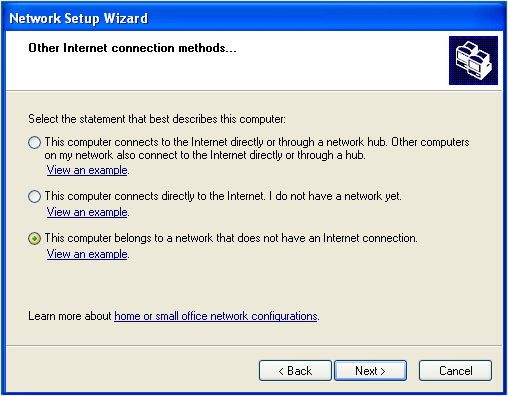
  6. Karna kita belum terhubung dengan Internet saat ini, pilih opsi 'This Computer Belongs To A Network That That Does Not Have An Internet Connection' kemudian klik Next.

     
  7. Pada bagian menu 'Computer Description', ketikkan deskripsi singkat seperti peran atau posisi komputer. Jangan membuatnya terlalu panjang, anda juga bisa memasukkan karakter apapun yang anda inginkan. Pada menu 'Computer Name', ketik nama untuk komputer. Dalam menamai komputer ini, ada aturan yang anda harus ikuti. Setelah itu klik Next.

     
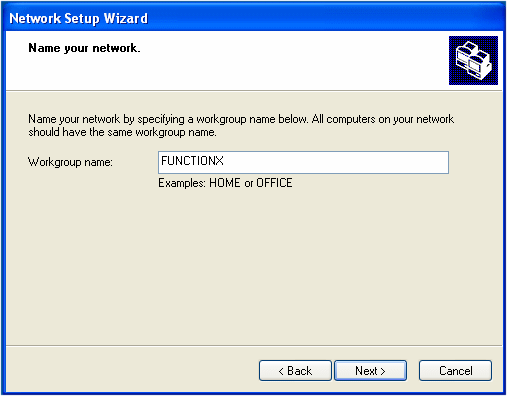
  8. Pada menu ini, wizard meminta anda untuk memasukkan nama jaringan anda. Ditunjukkan sebagai MSHOME. Anda dapat menggunakan nama ini atau mengubahnya, kemudian klik Next.

     
  9. Pilih 'Turn On File And Printer Sharing' kemudian klik Next.

     
  10. Pada menu 'Ready to apply network settings', klik Next.

     
  11. Kemudian wizard akan mulai membuat file yang digunakan untuk setup jaringan, berdasarkan pilihan anda sebelumnya.

     
    Ketika file telah selesai di instal, akan muncul halaman baru dari wizard. Pada menu ini, biasanya anda harus membuat disk setup. Anda dapat membuatnya dengan flash drive/disk. Tinggal ikuti instruksi yang ada pada menu.  Pilih 'Create a Network Setup Disk, kemudian Next.


  12. Setelah file selesai di salin (copy), cabut disk/drive yang dipakai untuk menyalin, kemudian klik Next.

     
  13. Kemudian klik Finish.

     
  14. Kemudian akan muncul menu untuk merestart komputer anda, klik Yes.


Setup Jaringan pada Komputer Lain (Client)

Setelah selesai mensetting jaringan pada komputer pertama(server), anda dapat melanjutkan dengan komputer berikutnya. Terdapat dua alternatif, anda dapat menggunakan instalasi wizard jaringan yang sama atau anda dapat menggunakan disk setup yang telah anda buat tadi.

Untuk men-setup komputer lainnya:
  1. Klick Start > Network Places.
  2. Klick Set Up A Home Or Office Network.
  3. Pada tampilan wizard pertama, klick Next.
  4. Langkah selanjutnya sama seperti pada saat setup jaringan pada komputer pertama (server). Tapi ketika sampai pada menu ini pilih opsi pertama.

     
  5. Pada menu 'Computer Description' ketik deskripsi singkat yang dapat menentukan atau menunjukkan untuk apa komputer ini digunakan. Pada menu 'Computer Name', ketik nama yang akan membedakan komputer ini dengan komputer lainnya dalam jaringan. Salah satu aturan yang harus anda amati adalah bahwa nama harus unik/berbeda dalam jaringan. Ini berarti bahwa anda tidak dapat menggunakan nama yang sama dan ketik deskripsi singkat untuk menentukan atau menunjukkan kegunaan komputer, kemudian kilk Next.

     
  6. Pada menu 'Name your network' masukkan nama yang sama dengan nama jaringan yang telah anda buat pada komputer pertama (server). Kemudian klik Next.
  7. Langkah selanjutanya sama seperti setup pada komputer pertama (server). Pada menu untuk membuat setup disk, tidak diperlukan lagi. Tinggal terus ke tahap selanjutnya. Sampai menu 'Completing the Network Setup Wizard', klik Finish dan restart komputer.


Melihat Koneksi Jaringan


My Network Places

Setelah anda selesai membuat sebuah jaringan komputer, anda perlu memeriksa komputer, file atau folder yang telah dishared dalam jaringan. Microsoft Windows XP menyediakan sebuah menu bernama 'My Network Places'.

Melihat komputer yang terhubung:
  1. Pada salah satu komputer, klik Start > My Network Places.
  2. Atau klik Start > Settings > Network Connections kemudian klik My Network Places.
  3. Alternatif lain, klik Start > Control Panel atau Start > Settings > Control Panel > My Network Places.
  4. Pada Menu Network, klick View Workgroup Computers.


G3 COMMUNITY

Traffic Blog

Design by Wordpress Theme | Bloggerized by Free Blogger Templates | coupon codes